
Seu Primeiro Backend 🔥 — Parte 2
Neste post continuaremos o desenvolvimento do nosso backend. Desta vez, lidararemos com o envio de formulários para receber dados do cliente e armazená-los no nosso servidor. Este é o próximo passo na nossa jornada para criar uma API REST.
Lidando com Envio de Formulários
Vá até o index.html e adicione um formulário ao body. Este formulário será
usado para enviar dados ao nosso servidor.
<form id="form" action="http://localhost:3000/add-student" method="post">
  <input type="text" name="name" placeholder="Nome" required />
  <input type="number" name="age" placeholder="Idade" required />
  <button type="submit">Enviar</button>
</form>
Esse formulário possui um campo de entrada para o nome do estudante, um para a
idade do estudante e um botão de envio. O atributo action especifica a URL
para onde os dados do formulário serão submetidos. Já o atributo method
especifica o método HTTP a ser usado. Nessse caso, estamos usando o método
POST.
Curiosamente, os formulários HTML não tem suporte à todos os métodos HTTP. Os únicos métodos suportados são
GETePOST. Precisaremos do auxílio do JavaScript para usar os outros métodos, mas isso não será necessario agora, visto que estamos interessados somente noPOST.
Agora, vamos adicionar um end-point ao nosso servidor para lidar com o envio do
formulário. Adicione o seguinte código ao index.js.
app.post("/add-student", (req, res) => {
  const { name, age } = req.body;
  students.push({ name, age: parseInt(age) });
  res.send("Aluno adicionado com sucesso");
});
Isso não vai funcionar ainda. Nós precisamos dizer ao Express para interpretar
os dados do pedido. Adicione a seguinte linha após app.use(cors());.
app.use(express.urlencoded({ extended: true }));
Agora estamos prontos! Abra o index.html no navegador, preencha e envie o
formulário.
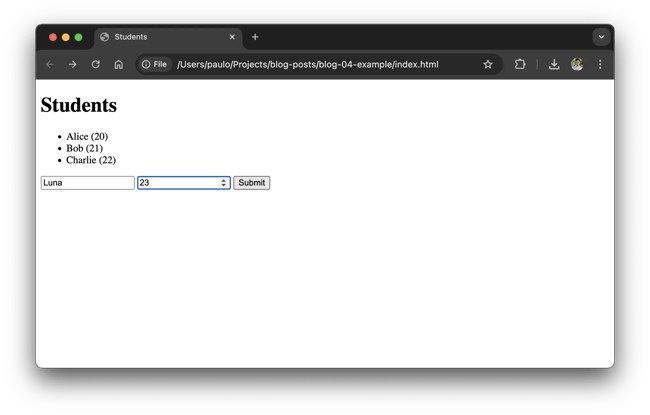
Se tudo tiver corrido bem, você deverá ver a mensagem "Aluno adicionado com
sucesso". Abra o index.html no navegador novamente; você deverá ver o novo
aluno na lista.
Adicione uma Pitada de JavaScript
Talvez você tenha percebido que ao enviar o formulário o navegador navega para outra página. Esse é o comportamento padrão dos forumlários HTML. Nós podemos prevenir esse comportamento com JavaScript no frontend.
Adicione o código a seguir ao index.html.
<script>
  const form = document.querySelector("form");
  form.addEventListener("submit", async (event) => {
    // A linha abaixo previne o comportamento padrão do formulário, fazendo
    // assim com que a página não mude e os dados não sejam enviados.
    event.preventDefault();

    // Agora precisamos enviar os dados ao servidor manualmente.
    const formData = new FormData(form);
    const response = await fetch("http://localhost:3000/add-student", {
      method: "POST",
      body: new URLSearchParams(formData),
      headers: {
        "content-type": "application/x-www-form-urlencoded",
      },
    });
    const message = await response.text();
    alert(message);
  });
</script>
Esse código adiciona um event listener ao formulário que aguarda pelo evento
submit. Quando o evento ocorre, o comportamento padrão de envio de dados e
navegação é cancelado. Os dados do formulário são enviados por meio do fetch.
fetché uma ferramenta disponível em navegadores modernos que nos permite enviar pedidos na rede a partir do JavaScript. Veja mais no MDN Web Docs.
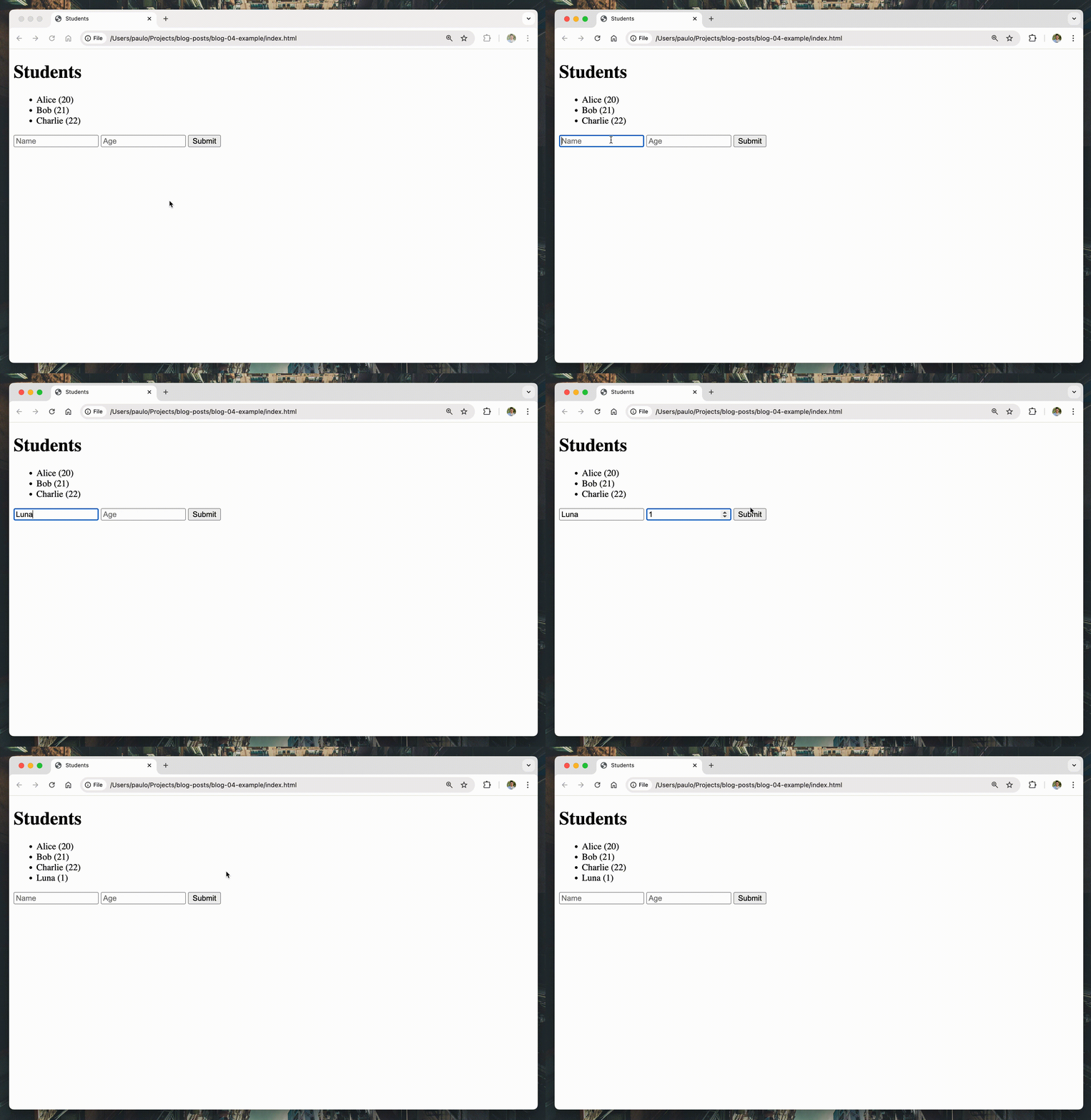
Agora, não haverá navegação quando o formulário for enviado. Ao invés disso, você verá a mensagem "Aluno adicionado com sucesso" em um alerta. Bem legal né? Na verdade, nem tanto, por que nós ainda não vemos o estudante recém-cadastrado na lista.
Atualizando a Lista
Para atualizar a lista, nós temos que fazer uma de duas coisas:
- Recarregar a página.
- Atualizar a lista com JavaScript.
Como programadores, nós podemos fazer melhor que recarregar a página. Vamos então usar JavaScript para atualizar a lista.
Para fazer isso, vamos primeiro atualizar nosso backend para retornar o novo estudante que acabamos de adicionar.
app.post("/add-student", (req, res) => {
  const { name, age } = req.body;
  const student = { name, age: parseInt(age) };
  students.push(student);
  // Retorne o novo estudante. Note que nós estamos chamando `res.json` ao invés
  // de `res.send`. Isso por que nós estamos retornando um objeto JSON.
  return res.json(student);
});
JSON significa JavaScript Object Notation, ou Notação JavaScript de Objetos. É um formato de transmissão e armazenamento de dados leve, abrangentemente utilizado para troca de dados entre servidores e clientes. Ele é fácil de ler já que sua sintaxe é similar à de objetos no JavaScript. Na verdade, a sintaxe JSON é um subset da sintaxe de objetos no JavaScript.
Agora, vamos atualizar o código JavaScript no index.html para adicionar o novo
estudante à lista.
// const message = await response.text();
// alert(message);
const student = await response.json();
const list = document.getElementById("students");
const listItem = document.createElement("li");
listItem.innerText = `${student.name} (${student.age})`;
list.appendChild(listItem);
Estamos interpretando a resposta como JSON, não texto. Isso nos permite acessar o nome e a idade do estudante por meio de um objeto. Em seguida nós adicionamos um elemento à lista de alunos. Excelente!
Melhorando a User Experience
Uma última coisa que podemos fazer é limpar o formulário após a submissão. Adicione o código a seguir ao final do event listener.
// ...
list.appendChild(listItem);
// Limpar o formulário
form.reset();
Com essa mudança, o formulário será limpo após o envio dos dados. Essa pequena mudança melhor a experiência dos nossos usuários, permitindo que eles preencham os campos com novos dados sem ter que se preocupar com limpar os campos.
Refatoração
Nosso código está começando a ficar um pouco repetitivo. Vamos ver como melhorar isso um pouco.
Primeiro, vamos criar uma função para adicionar um estudante à lista.
function addStudentToList(student) {
  const list = document.getElementById("students");
  const listItem = document.createElement("li");
  listItem.innerText = `${student.name} (${student.age})`;
  list.appendChild(listItem);
}
Esta função recebe um objeto estudante e o adiciona à lista. Agora, vamos atualizar o event listener para que ele use essa função.
form.addEventListener("submit", async (event) => {
  event.preventDefault();

  const formData = new FormData(form);
  const response = await fetch("http://localhost:3000/add-student", {
    method: "POST",
    body: new URLSearchParams(formData),
    headers: {
      "content-type": "application/x-www-form-urlencoded",
    },
  });
  const student = await response.json();
  addStudentToList(student);
  form.reset();
});
Muito melhor! Separar a lógica de adicionar um estudante à lista em uma função torna nosso código mais fácil de ler e manter.
Também podemos atualizar a lista inicial de estudantes para usar essa função.
fetch("http://localhost:3000/students")
  .then((response) => response.json())
  .then((students) => {
    for (const student of students) {
      addStudentToList(student);
    }
  });
Essa prática de evitar repetições faz parte do princípio KISS. KISS significa "Keep It Simple, Stupid" ou "Mantenha Isso Simples, Idiota". É um princípio de design que afirma que a maioria dos sistemas funciona melhor quando são mantidos simples em vez de complicados. Este princípio é especialmente importante no desenvolvimento de software, onde a complexidade pode levar a bugs e problemas de manutenção.
Conclusão
Nesse post, aprendemos a lidar com submissão de formulários no backend. Nós também aprendemos a cancelar o comportamento padrão dos formulários HTML. Atualizamos a lista de estudantes sem precisar recarregar a página, o que é uma grande melhoria para a experiência dos usuários.
O maior problema com nossa implementação atual é que estamos armazenando os estudantes na memória. Isso significa que, se o servidor reiniciar, todos os estudantes serão perdidos. No próximo post, aprenderemos como armazenar os estudantes em um banco de dados para que eles sejam persistidos, mesmo que o servidor reinicie.
Como de costume, você pode encontrar o código deste post no GitHub